
Présentation d'AllStarLink 3
AllStarLink 3 (ASL3) est la dernière génération de logiciels pour répéteurs et points d'accès AllStar, fonctionnant sur Asterisk 20 et compatible avec les systèmes d'exploitation modernes.
ASL3 offre une installation simplifiée grâce à une nouvelle image Raspberry Pi entièrement fonctionnelle et intègre plus de 15 ans de corrections de bogues et améliorations de sécurité.
Avec ASL3, les utilisateurs peuvent connecter des radios, des répéteurs et d'autres systèmes similaires à travers le monde via VoIP. Les fonctionnalités incluent :
Compatibilité Multi-plateforme
Compatible avec Raspberry Pi 3, 4, 5 et Zero 2 W, et sur des systèmes amd64 et x86.
Nouvelle Interface Web
Nouvelle interface HTTP pour l'enregistrement AllStarLink et gestion simplifiée.
Améliorations Performances
Amélioration de l'uptime, des paramètres USB et des configurations RTCM.
Sécurité Renforcée
Mise à niveau vers un modèle de fonctionnement plus sécurisé, en s'exécutant sous un utilisateur non-root.
AllStarLink 3 (ASL3) peut être installé également sous Debian 12 et versions ultérieures, sur un PC, sur VM ou sur VPS.
Important :
- Avant tout il faut avoir son numéro de Node ALLSTAR.
- Si vous voulez savoir comment obtenir le numéro de Node AllStarLink alors suivez ce TUTO
Installation d'AllStarLink 3 (ASL3)
Dans ce tutoriel, je vais présenter un exemple d'installation d'AllStarLink 3 (ASL3) avec un répéteur duplex interconnecté.
Pour cela, j'utiliserai deux radios (l'une dédiée à la réception et l'autre à l'émission), un Raspberry Pi 3B+, ainsi qu'une carte son USB CM108 modifiée.
- Installation du système ASL3 :
L'installation d'AllStarLink sur le Raspberry Pi est facile. Il suffit de télécharger l'image de la dernière version d'AllStarLink pour Raspberry Pi, puis de l'installer sur la carte microSD.
Pour plus d'informations, vous pouvez consulter le guide d'installation détaillé d'AllStarLink.
Après le démarrage du Raspberry Pi, ouvrez le navigateur de votre ordinateur et accédez à l’adresse suivante :
https://nodeNNNNN.local
nodeNNNNN correspond au nom d’hôte que vous avez préalablement configuré.
Vous pouvez également utiliser l’adresse IP du Raspberry Pi si vous la connaissez.
Important :
- Votre Raspberry Pi et votre ordinateur doivent être connectés au même réseau local pour que l’accès fonctionne.
Lors de la première connexion, un message indiquant « Votre connexion n’est pas privée » peut s’afficher. Ce comportement est normal.
Cliquez sur « Avancé », puis sur « Continuer vers nodeNNNNN.local (non sécurisé) ». Cette étape n’est requise qu’une seule fois.
Vous serez ensuite automatiquement redirigé vers le panneau de lancement d'AllStarLink3, où vous pourrez poursuivre la configuration.
L’un des avantages de ce panneau est que, lorsque vous cliquez sur Web Admin Portal et en saisissant les identifiants configurés lors de la création de l’image, vous pouvez ouvrir un terminal directement, sans installer de client SSH, ce qui renforce la sécurité du système ASL3.
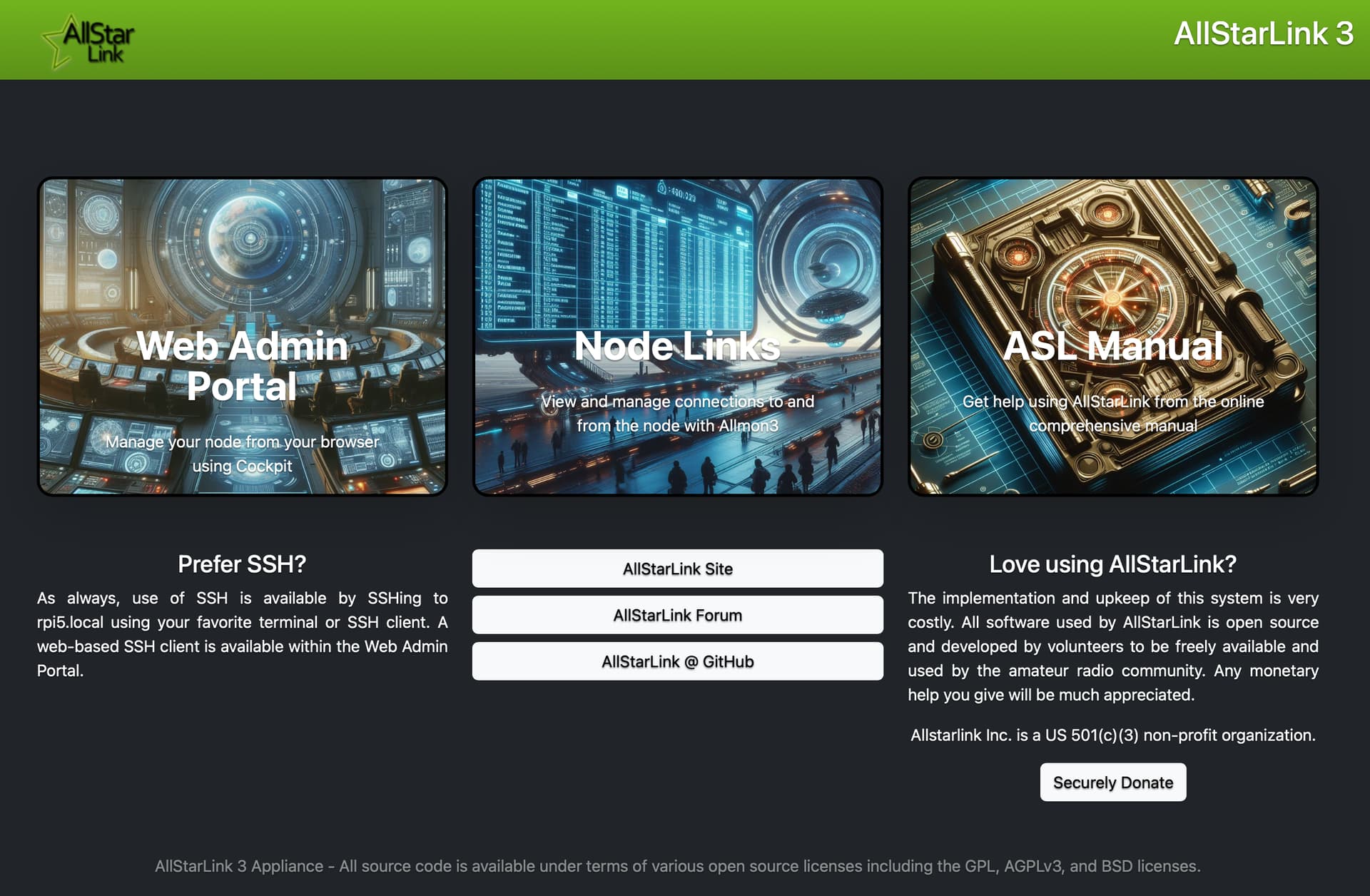
Panneau de lancement AllStarLink3
Ensuite, vous pouvez accéder au menu ASL3 en exécutant la commande suivante :
sudo asl-menu
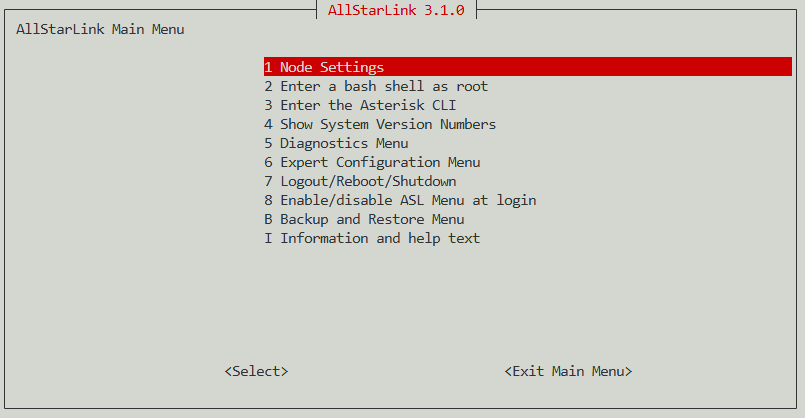
Le Menu ASL3
Pendant l'utilisation du menu ASL3, diverses options vous seront proposées, notamment pour configurer votre nœud, accéder à l'interface en ligne de commande d'Asterisk (CLI), sauvegarder ou restaurer vos paramètres ASL, accéder à l'interface en ligne de commande de Linux, effectuer des diagnostics de base et réaliser des actions système courantes.
Mise en Place d'AllStarLink 3 avec un Répéteur Duplex
Après avoir accédé à la partie Node Settings et configuré votre numéro et le mot de passe du Node, vous serez automatiquement redirigé vers une autre section où vous devrez choisir le type de Node.
J'ai choisi 3 - Repeater or full duplex hotspot car j'utilise un répéteur duplex.
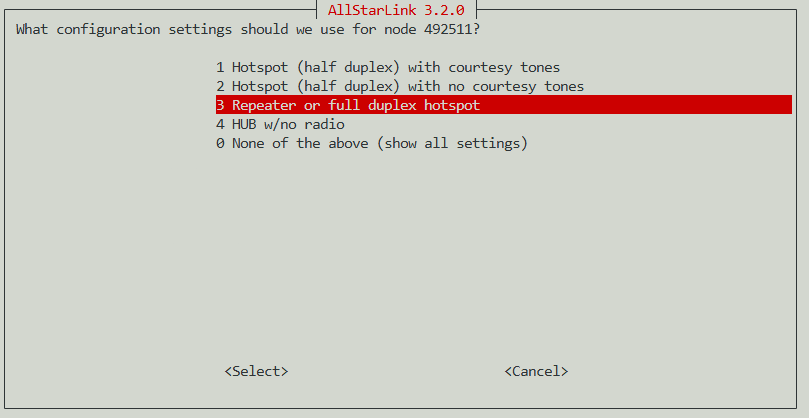
Choix du type de Node
Ensuite, vous serez sur une autre section "Select Radio Interface" pour choisir le type d'interface.
Étant donné que mon interface est une clé USB CM108, j'ai choisi 2 - SimpleUSB : CM1xx USB Cards no/DSP (URIx or RA-40).
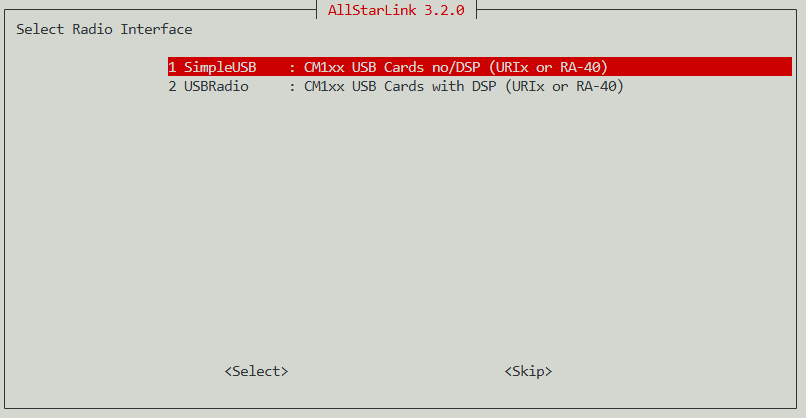
Choix d'interface
Une nouvelle fenêtre s'ouvrira, où vous devrez saisir votre indicatif d'appel. Enfin, il vous sera demandé de redémarrer le service Asterisk.
- Configuration de la Carte Son CM108 :
Après le redémarrage, vous serez redirigé vers la fenêtre de configuration de la carte son.
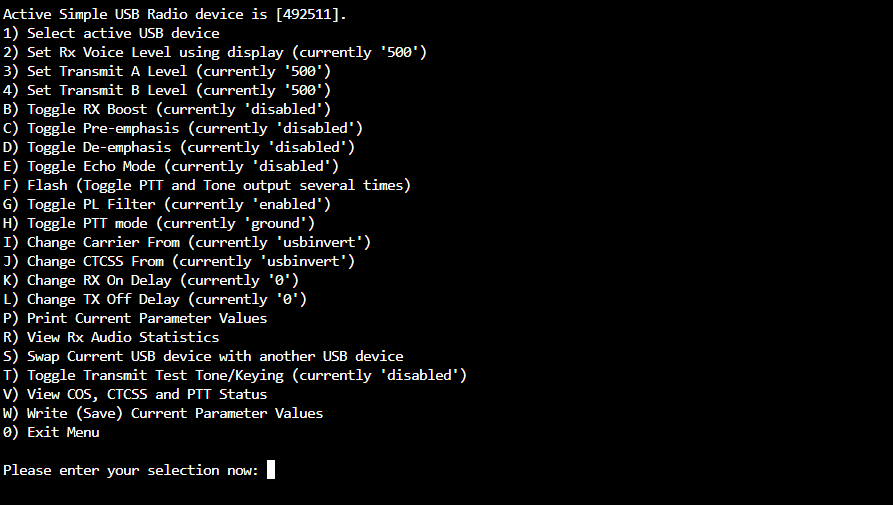
Réglage pour la carte son CM108
Voici les réglages que j'ai effectués pour faire fonctionner la CM108 avec l’ASL3 :
Change CTCSS From (currently 'no') : Car je ne décode pas CTCSS.
Toggle RX Boost (currently 'enabled') : Pour amplifier l’entrée audio avec un gain supplémentaire.
Toggle Pre-emphasis (currently 'enabled') : Pour filtrer les modulations reçues.
Toggle De-emphasis (currently 'enabled') : activer la désaccentuation pour atténuer l'entrée audio, comme les DTMF.
Toggle PTT mode (currently 'ground') : Car l'entrée PTT de la radio doit être mise à la masse pour émettre.
Comme vous l'avait constaté, j'ai commencé par ces réglages avant de faire la configuration de la modulation TX et RX pour obtenir une qualité audio optimale.
Ensuite il faut sélectionner :
Set Rx Voice Level using display : Pour régler le niveau de modulation de la réception.
Set Transmit A Level : Pour régler le niveau de modulation d'émission.
- Sauvegarde des Paramètres
Tapez "W" Pour enregistrer les paramètres actuels :
Write (Save) Current Parameter Values
Tapez "0" pour quitter le menu :
Exit Menu
Après avoir terminé la configuration de la carte son, vous serez redirigé vers la fenêtre "Node Setup Main Menu".
Appuyez sur 3 - Update Asterisk AMI password:
Important :
- Il est important d’être vigilant dans cette section, car ce mot de passe permettra de connecter l'interface web Allmon3 à votre ASL3.
Si vous souhaitez conserver le mot de passe proposé, assurez-vous de le copier et de le conserver dans un fichier local.
Sinon, définissez votre propre mot de passe, qui ne doit contenir que des lettres, des chiffres, des traits de soulignement et des tirets, et doit comporter au moins 12 caractères.
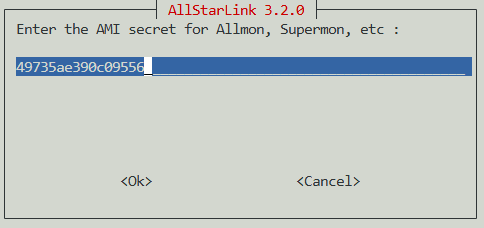
AMI password
Enfin, vous devez redémarrer le service Asterisk pour appliquer les modifications.
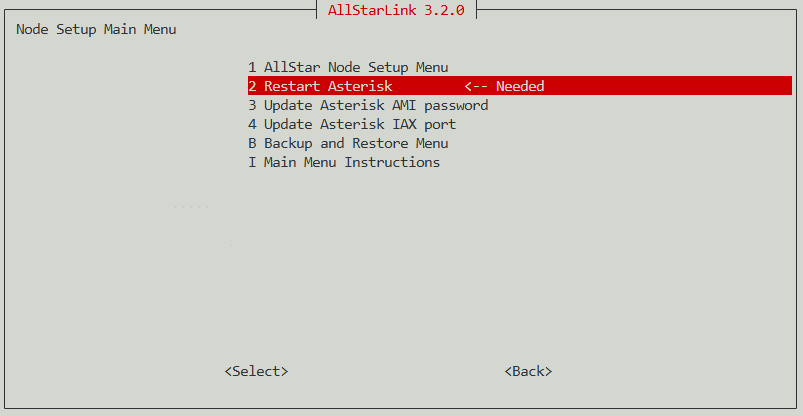
Redemarrage de ASL3
Configuration de l'interface Web Allmon3
Avant d’accéder à l’interface web Allmon3, il est nécessaire de définir un compte utilisateur.
Commencez par créer un nouvel utilisateur, comme exemple j’ai choisi (cn8vx) :
sudo allmon3-passwd cn8vx
Le système vous invitera ensuite à saisir et confirmer le mot de passe associé à cet utilisateur.
Une fois cette étape terminée, redémarrez le service Allmon3 afin d’appliquer les modifications :
sudo systemctl restart allmon3
Vous pouvez désormais accéder à l’interface web Allmon3 en utilisant le nom d’utilisateur et le mot de passe que vous avez configuré.
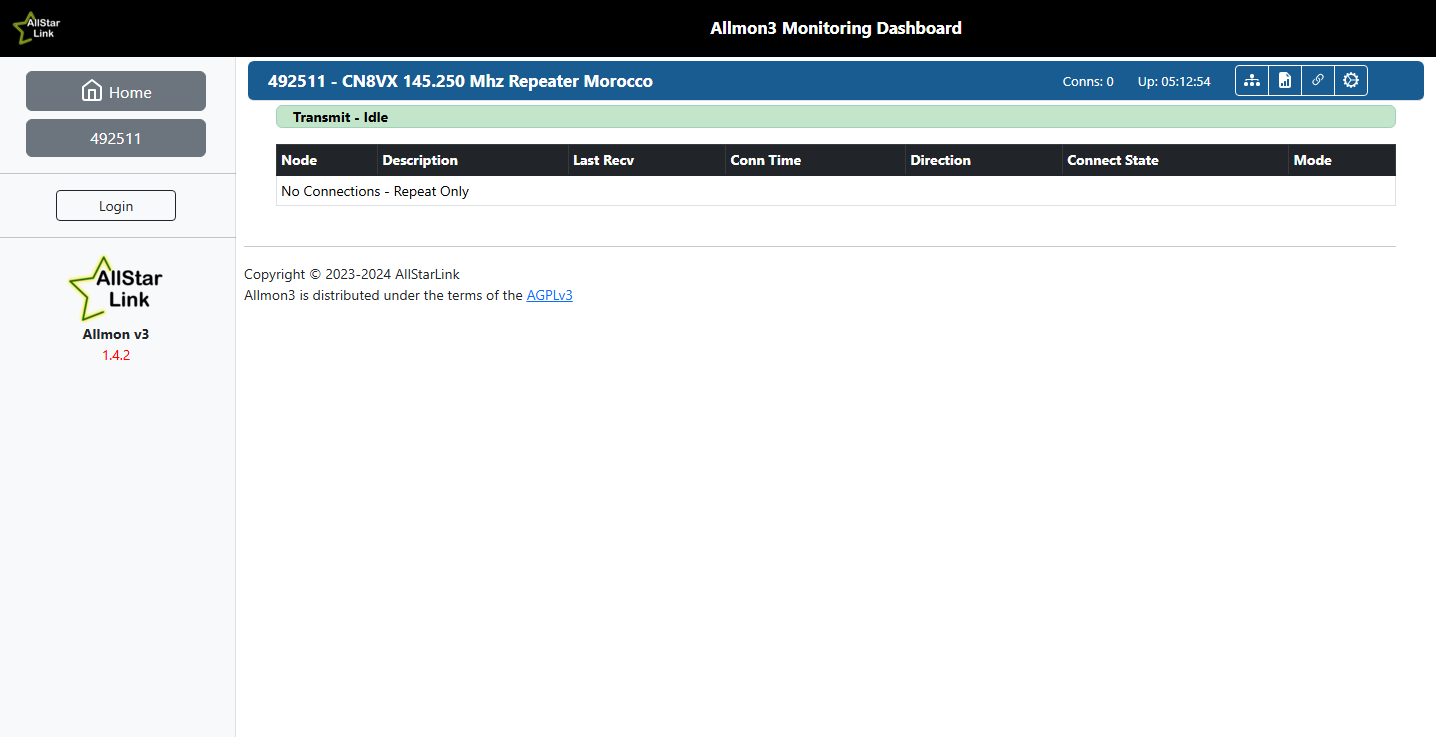
l'interface web Allmon3
Configurations Avancées
Le répéteur est maintenant fonctionnel, mais certains réglages doivent être modifiés manuellement.
Il y a deux méthodes pour accéder aux fichiers de configuration tels que rpt.conf, simpleusb.conf ou d'autres.
1 Accès direct via le terminal ou un client SSH : Vous pouvez utiliser le terminal ou un client SSH pour accéder et éditer les fichiers directement.
2 Accès via le menu asl-menu : Vous pouvez également accéder aux fichiers de configuration via le menu asl-menu.
Pour cela, exécutez la commande suivante :
sudo asl-menu
Ensuite, choisissez 6 - Expert Configuration Menu. Vous serez dirigé vers une fenêtre où vous pouvez éditer tous les fichiers de configuration.
Vous pouvez également redémarrer le service ASL3 et effectuer des sauvegardes et des restaurations de votre système, soit localement, soit à distance sur le site AllStarLink.
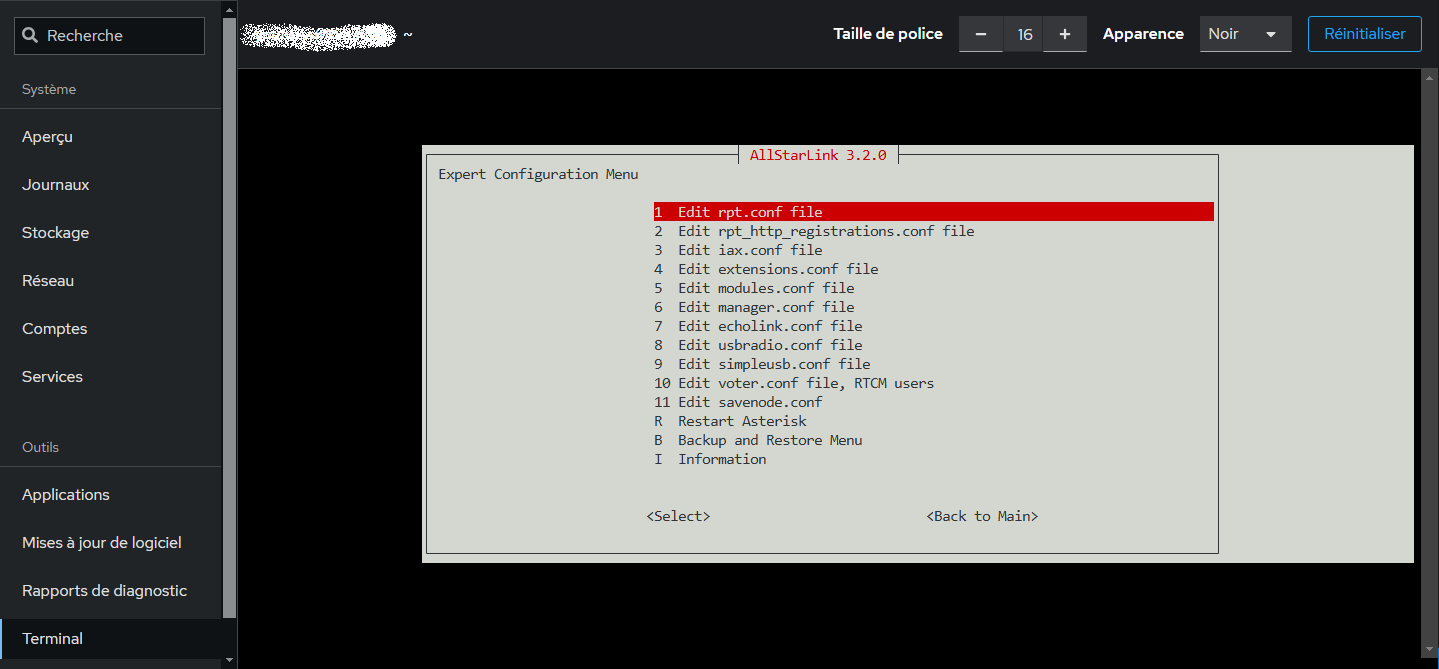
Expert Configuration Menu
Je ne vais pas entrer dans les détails ni fournir d'explications exhaustives, car le système comporte de nombreux menus et sous-menus.
Cependant, il y a certains points essentiels à expliquer pour éviter des erreurs pouvant compromettre le bon fonctionnement du système.
Avant d'apporter la moindre modification, veillez à sauvegarder une copie de vos fichiers de configuration.
- Personnalisation des Paramètres :
Je vais prendre l'exemple du fichier rpt.conf. Lorsque vous l'éditez, vous trouverez la section [general], suivie de la section [nodes], qui nous intéresse particulièrement.
C'est ici que se trouvent tous les réglages que vous avez effectués pour votre nœud, mais vous constaterez que tout est par défaut.
Par exemple, lorsque j'avais configuré mon nœud en répéteur duplex avec comme interface la carte USB CM108, je devrais trouver rxchannel = SimpleUSB/492511. Cependant, par défaut, il y a ; rxchannel = SimpleUSB/1999.
Les concepteurs d'ASL3, grâce à leur idée ingénieuse que je tiens à saluer, ont ajouté une nouvelle section intitulée configure your nodes here. Celle-ci se trouve tout en bas du fichier rpt.conf, comme illustré dans la figure ci-dessous.
C'est dans cette section que vous retrouverez toutes les configurations du nœud et où vous pourrez effectuer vos modifications.
Il est donc essentiel, lors de l'édition des fichiers de configuration rpt.conf, simpleusb.conf et usbradio.conf, de localiser précisément la section modifiée afin d'éviter toute erreur.
Désormais, les fichiers de configuration USB (simpleusb.conf et usbradio.conf) centralisent les paramètres de réglage. Chaque fichier dispose de sa propre section configure your nodes here.
Contrairement à ASL2, il n'existe plus de fichier de réglage spécifique pour chaque nœud. Les menus de configuration et l'interface en ligne de commande d'Asterisk écrivent directement dans ces nouvelles sections.
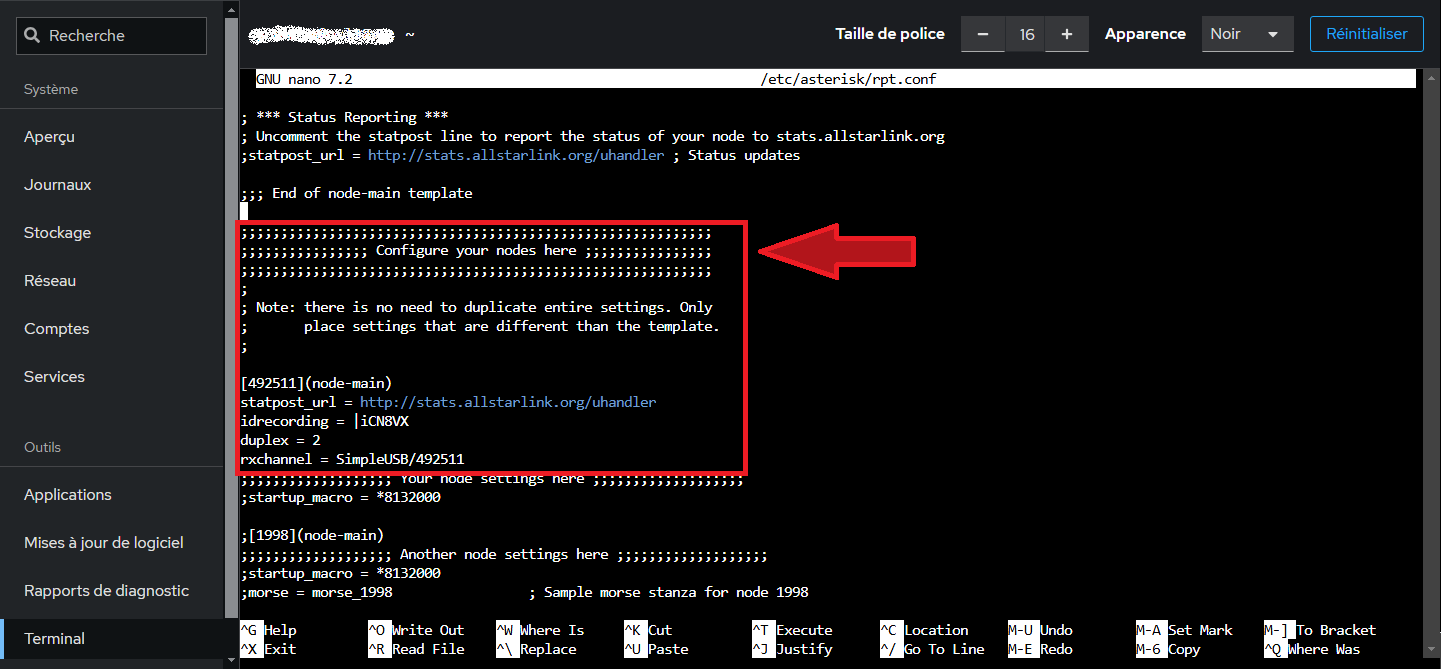
Section Configure your nodes here
Dans mon exemple, j'ai ajouté hangtime = 2, ce qui configure le temps en millisecondes pendant lequel le répéteur reste en émission après avoir relâché le PTT.
Je l'ai mis sur 2 pour que le relais cesse d'émettre dès le relâchement du PTT.
Après avoir effectué vos modifications, appuyez sur CTRL + X puis tapez Y suivi d'Enter.
Il ne faut pas oublier qu’à chaque modification, il faut redémarrer le service d’ASL3.
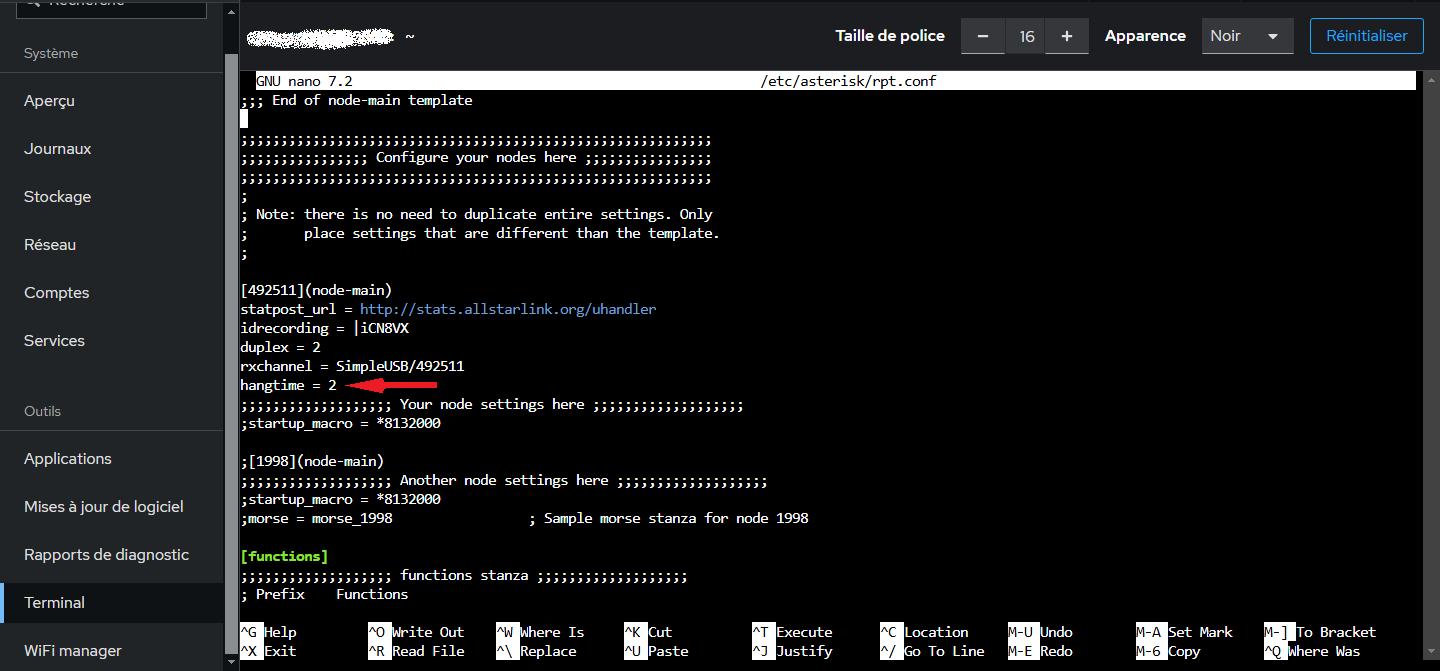
L’ajout de hangtime
Attention !
Dans ASL3, le pare-feu est activé par défaut. Si vous avez changé de port ou installé une application tierce, n'oubliez pas de le déclarer dans le pare-feu d'ASL3, sinon vous serez bloqué.
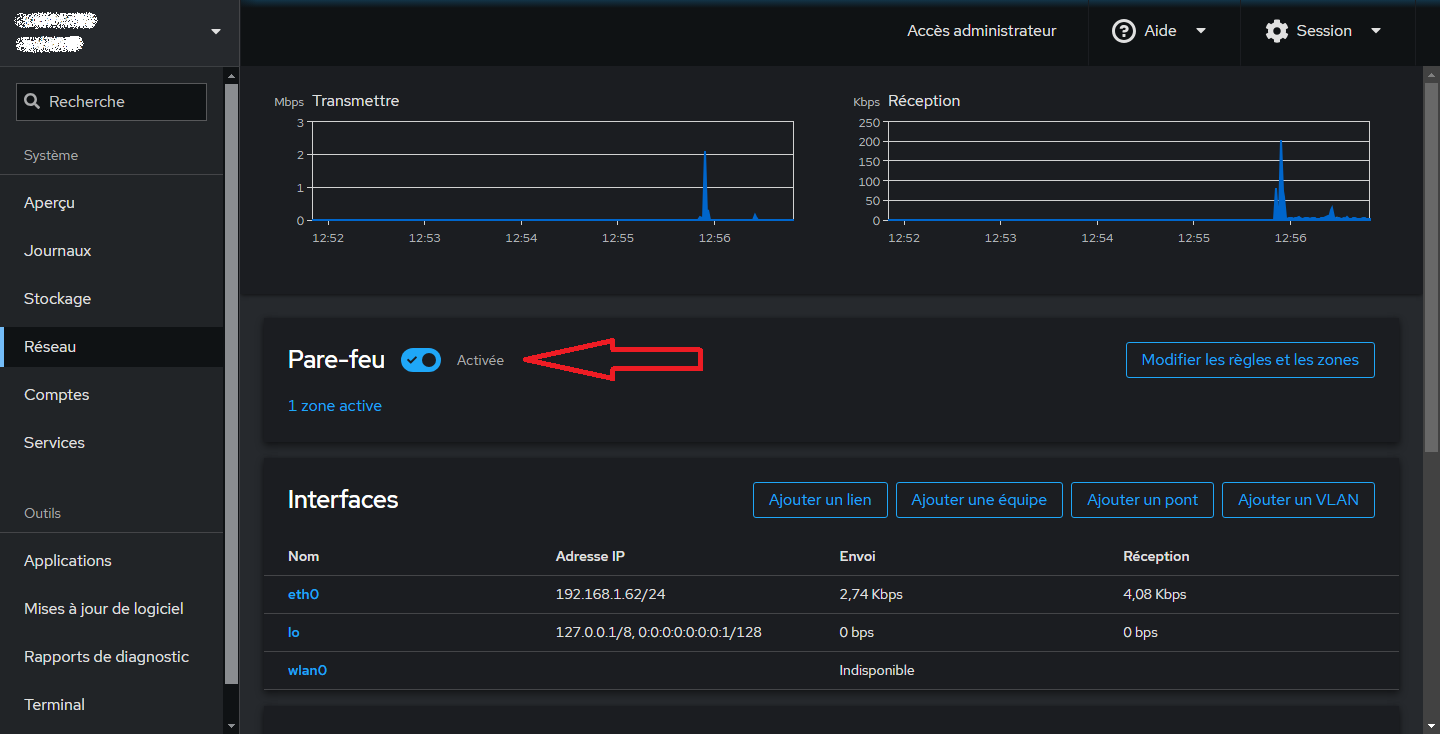
Pare-feu d'ASL3
NB
- N’oubliez pas si vous avez installé ASL3 sur un réseau local, il est indispensable de fixer l’adresse IP de votre machine afin d’éviter tout changement intempestif après un redémarrage.
- Pensez également à ouvrir les ports indiqués ci-dessous sur votre routeur ou votre box Internet, afin d’assurer le bon fonctionnement des services.
- Ports à Ouvrir :
Port 80 TCP
Pour accéder à l'interface web Allmon3.
Port 9090 TCP
Pour la console web Cockpit.
Port 4569 UDP
Pour permettre à AllStarLink de communiquer avec les serveurs.
Port 5038 TCP-UDP
Pour le Management (à déclarer dans le pare-feu d'ASL3).
Ports 5198 et 5199 UDP
Pour le fonctionnement d'Echolink.
Port SSH 22
Pour accès SSH (Il est fortement recommandé dechanger le port par défaut pour la sécurité).
Maintenant que le système ASL3 est fonctionnel, je peux me connecter avec mon transceiver aux nœuds de mon choix pour effectuer des QSO. Cependant, chaque fois que je me connecte ou me déconnecte d’un nœud, la synthèse vocale me perturbe légèrement.
J'ai donc décidé de la désactiver en ajoutant la ligne telemdefault = 0 dans la section configure your nodes here du fichier de configuration rpt.conf. Après cette modification, j'ai redémarré le service ASL3.
Si vous avez besoin d'aide pour une étape spécifique ou une commande, n'hésitez pas à nous contacter via mail : cn8vx.ma@gmail.com.
Astuces et Améliorations pour ASL3
Il existe d'autres options que vous pouvez ajouter pour améliorer le système ASL3, telles que :